
界面图标按钮功能说明
界面图标按钮功能说明
1. 后退按钮,退回到当前浏览页面的之前一个页面。
2. 前进按钮,浏览当前页面之后的一个页面,若当前页面是用户浏览的最后一个页面,则无法再打开页面。
3. 地址栏,在该栏输入要浏览的网页地址后按回车键即可,例如要对“数苑网”进行访问,则输入www.mathq.com即可,登录之前请确认网路网络是否畅通。访问到的页面如图 8所示,地址栏右边的两个按钮分别表示“停止”和“刷新”当鼠标放在按钮上时会有提示。
 点击当前模式图标,模式从“IE兼容模式”和“极速模式”间切换。
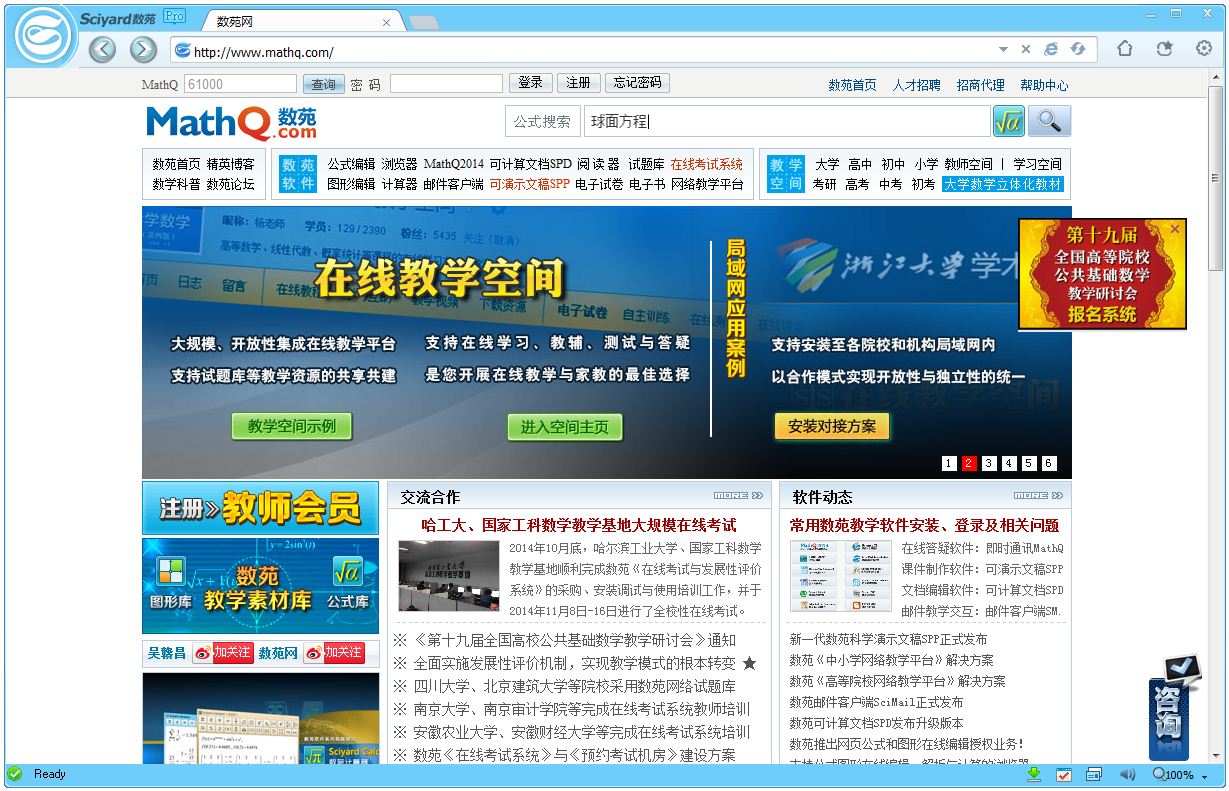
图 8
4. 当前标签页,显示打开的页面标签,点击“×”则关闭页面,单击灰色四边形则打开新的空白页面。
5. 单击打开主页。
6. 单击打开收藏夹。
7. 打开后对浏览器进行一系列的设置,如对文件、编辑、主页、查看、皮肤等均能进行个性化设置。注意点击登录后会出现如图 9所示界面,登录时需要已注册MathQ号,若无账号,则可以登录到www.mathq.com进行注册或直接点击注册MqthQ号注册。
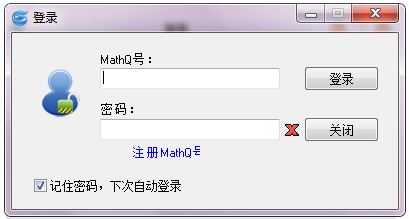
图 9
8. 查看下载,
查看下载,
9. 屏蔽广告按钮,默认为不屏蔽,单击后屏蔽广告。
10. 切换新标签焦点模式,默认为焦点在新标签上,选中之后,打开新标签焦点依然在当前浏览页上。
11. 屏蔽背景声音,默认为不屏蔽状态,选中之后,页面背景声音被屏蔽。
12. 页面显示比例选择按钮,默认为原始比例,点开之后可以有“放大”、“缩小”、“自定义”等多种模式可选。